

Neste post vamos mostrar passo a passo a instalação do Linux Mint Debian Edition que é um pouco mais simples do que a instalação do Debian Testing “Wheezy”, distribuição a qual é baseado. Para concluir este tutorial você vai precisar acesso a internet, um cd virgem, regravável ou um pendrive e um pouco de paciência.
Então, você que quer deixar o windows de lado e usar um sistema operacional de verdade ou você que já usa Linux mas está de saco cheio com o Ubuntu que tal Linux de Menta?
Vamos lá?
Instalação do Linux Mint Debian Edition 201204O primeiro passo é fazer o donwload da imagem ISO do cd de instalação do LMDE. Para isso vá ao site www.linuxmint.com, selecione download e Linux Mint Debian ou clique aqui para ir direto. Em important links selecione MATE/Cinnamon para Gnome 2 e 3 respectivamente ou Xfce para o Desktop Xfce. Existem opções de 32 ou 64 bits. No meu caso escolhi Gnome e 64 bits.
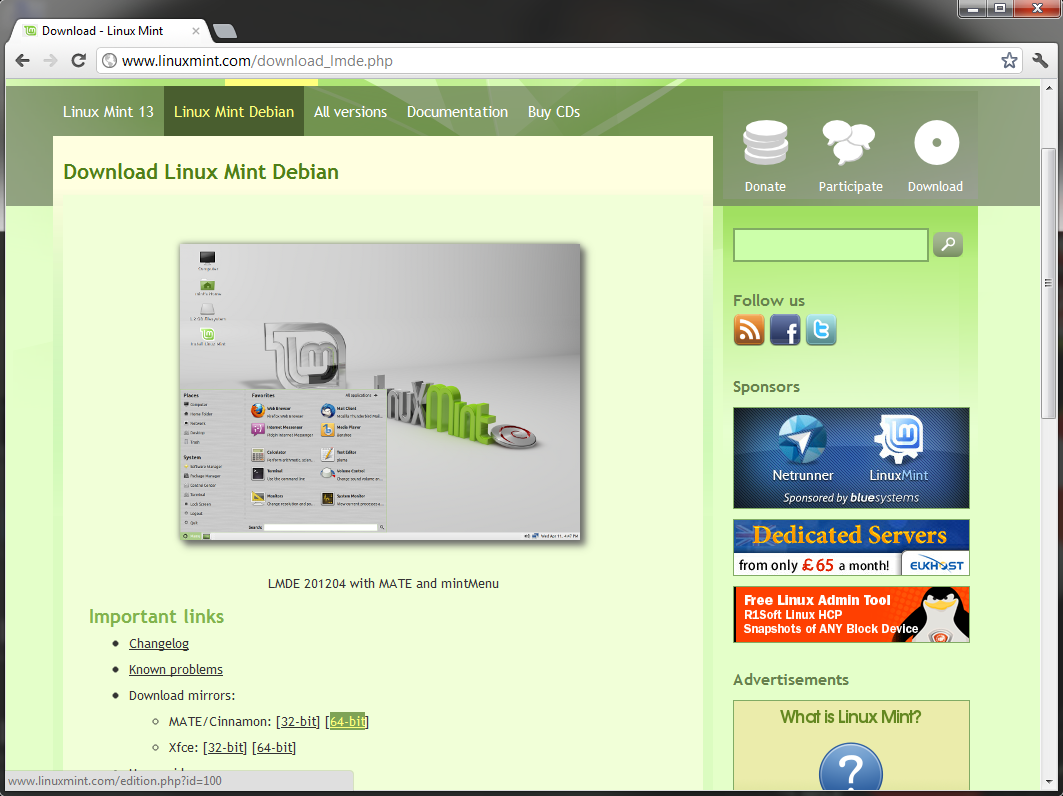
Download do Linux Mint Debian Edition.
Na próxima página você pode escolher um mirror mais próximo para fazer download via http ou torrent. Eu escolhi torrent para garantir a integridade do download já que torrent verifica md5 do arquivo.
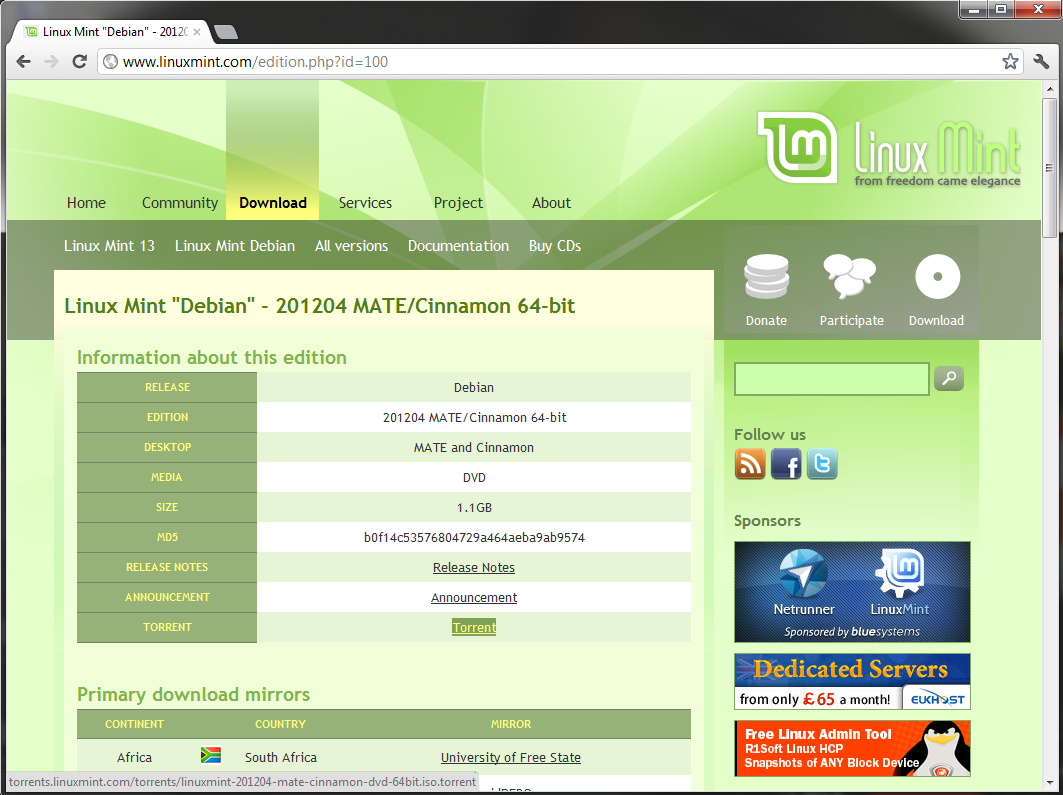
Escolha um mirror para download.
Com o arquivo iso em mãos você pode gravar um cd ou gerar um pendrive de boot. O meu computador não tem drive ótico então vou precisar do Unetbootin. Um utilitário para gerar pendrives de boot para instalar Linux. Existem versões para windows, linux e mac.
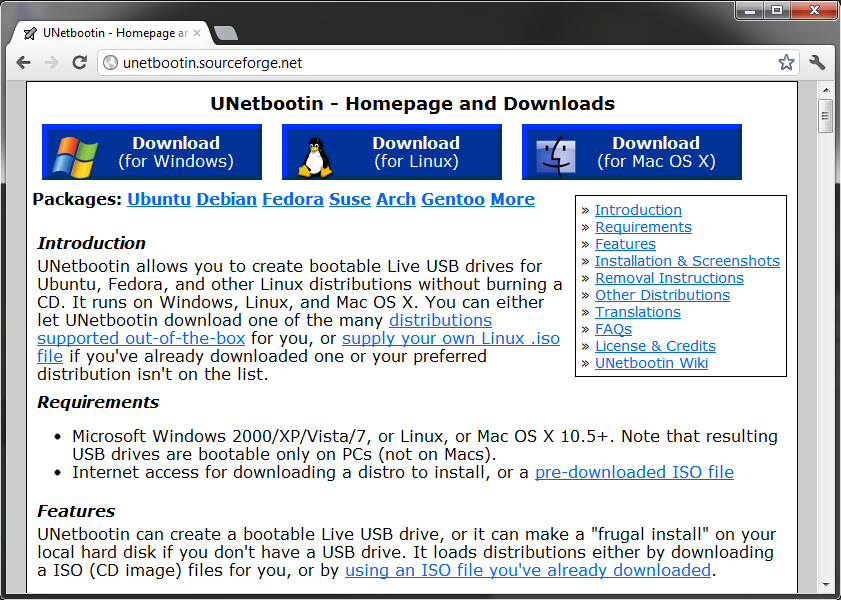
Download do Unetbootin, gerador de pendrive de boot.
Ao executar o Unetbootin selecione “Imagem de disco” ISO e no botão “…” navege até o arquivo que você fez download do LMDE. Selecione a letra da unidade onde está inserido o pendrive e clique em OK.
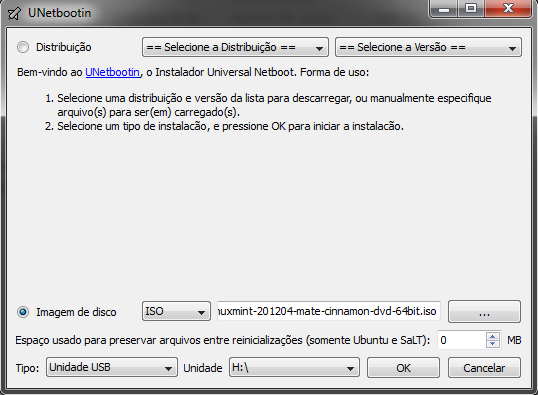
Preparando o pendrive para instalação.
Após a criação do disco de boot, insira o mesmo no seu computador, entre na bios e selecione a opção de ordem de boot para o pendrive ou cd correto. Este passo é importante e depende do modelo de cada BIOS e por isso não é descrito aqui.
Ao ligar o computador com o disco de boot inserido aparecerá a seguinte tela. Selecione default e pressione enter:
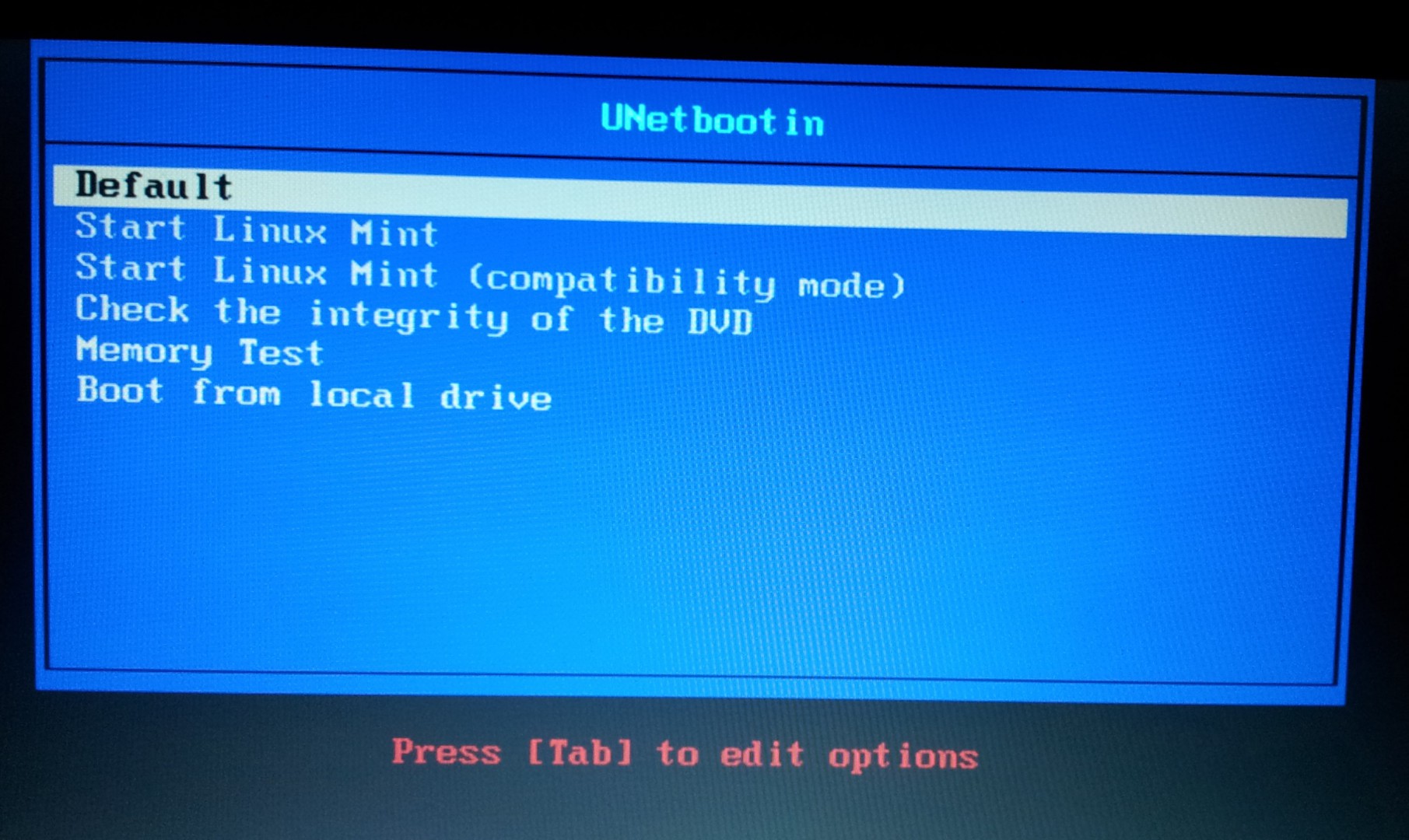
Menu de boot do Grub com UnetBootin
O sistema fará boot no livecd e quando estiver pronto clique no ícone Install Linux Mint
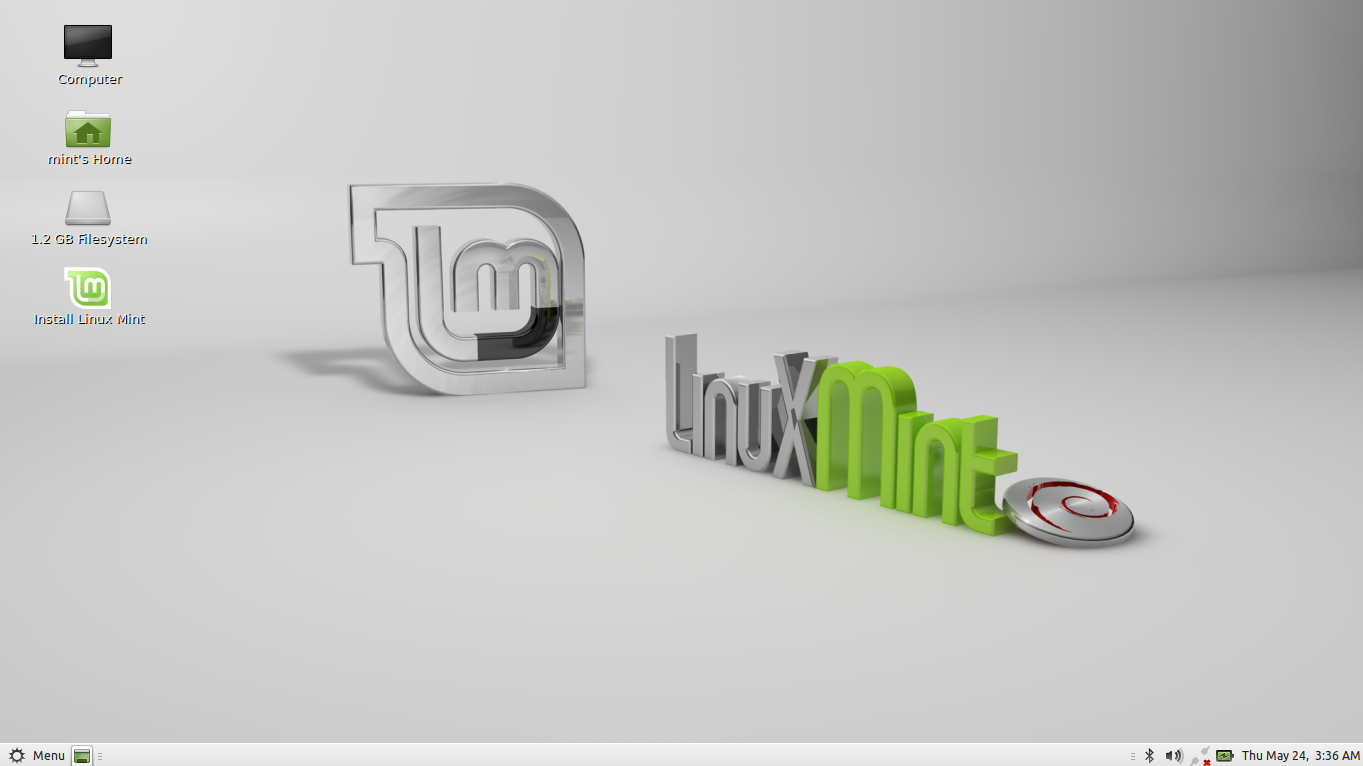
Instalar Linux Mint Debian Edition
Escolha a sua lingua. Eu prefiro o Linux em inglês para facilitar a busca de informações na internet mas você pode escolher a lingua que preferir.
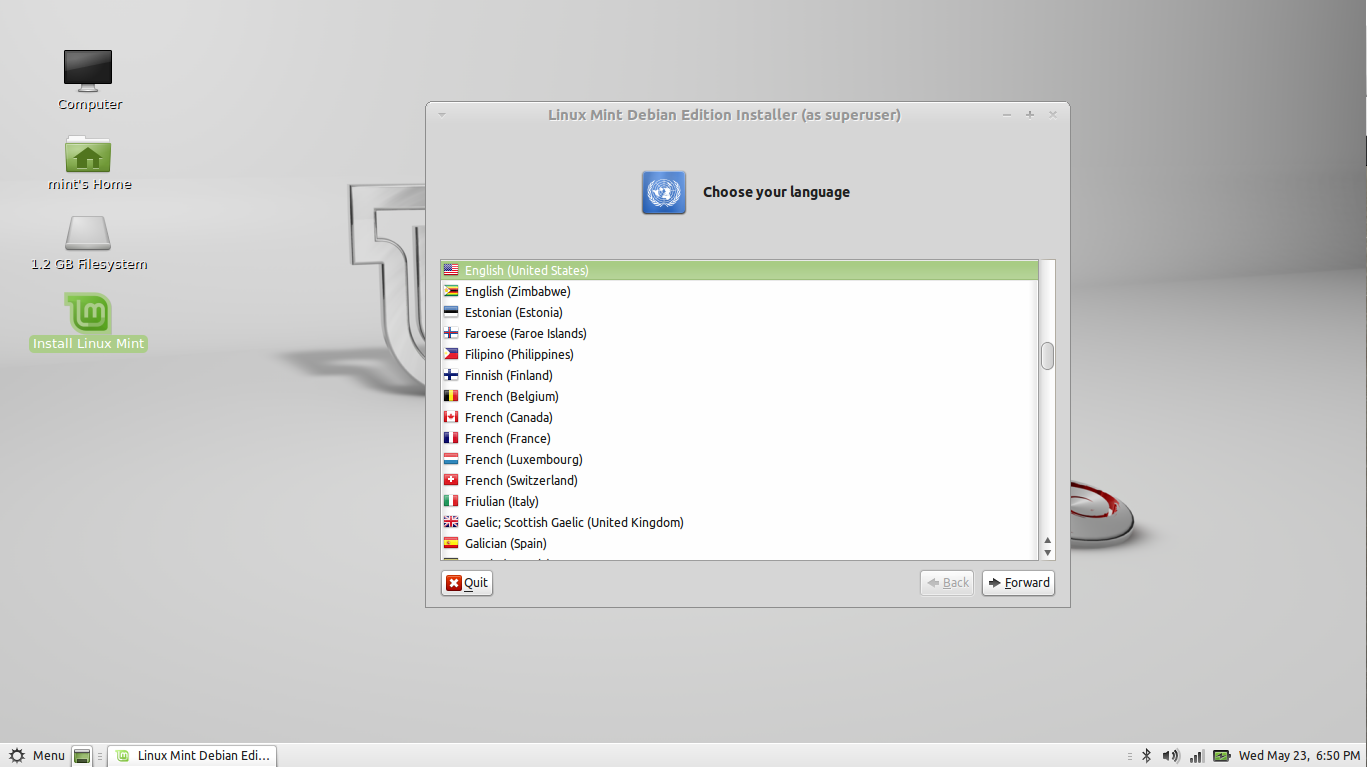
Seleção de línguas para instalação
Escolha seu fuso horário:
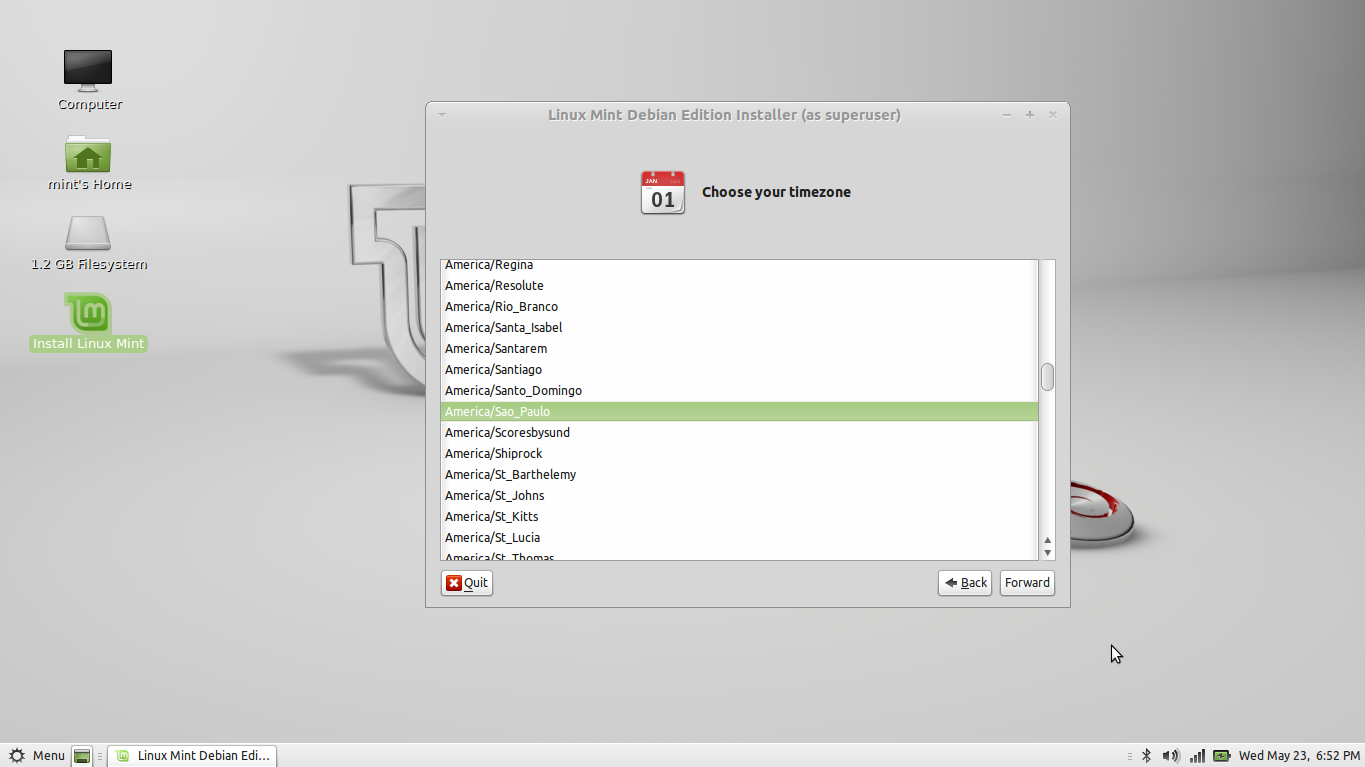
Escolha seu fuso horário.
Escolha o layout do seu teclado. Teclados com cedilha são português (Brazil) e sem ccedilha você pode escolher: Estados Unidos – English International.
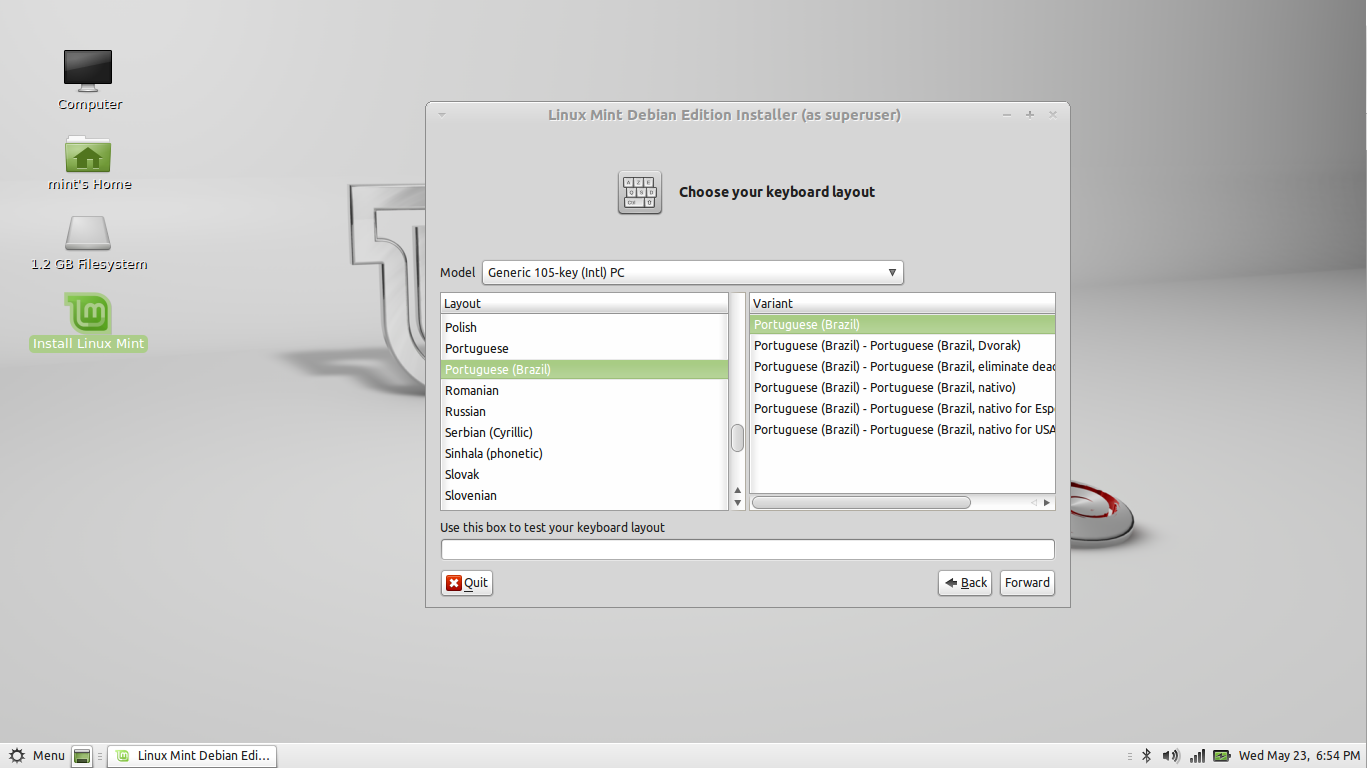
Escolha o layout do teclado.
Selecione o HD a ser instalado o sistema.
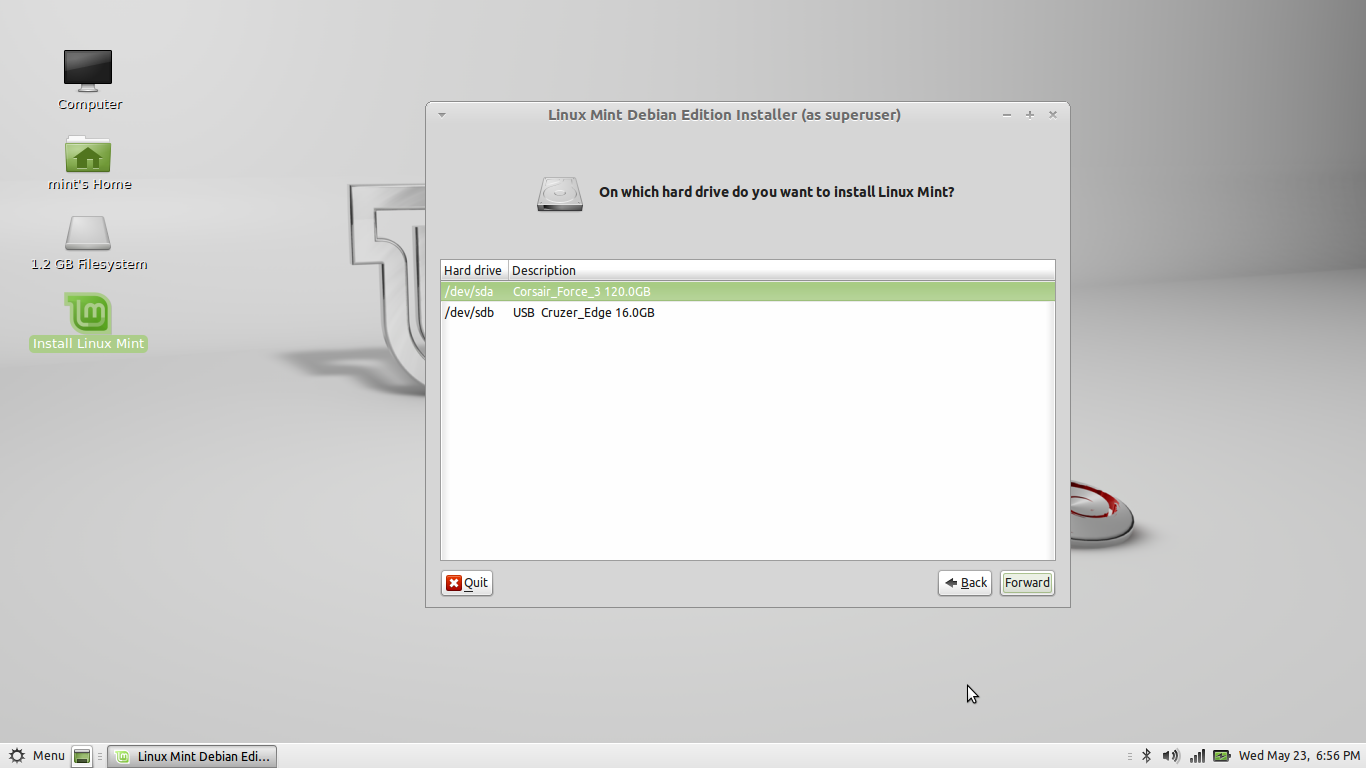
Escolha o HD para instalação
Selecione a partição onde sera instalado o Linux. No meu caso o disco está limpo e por isso as partições deverão ser criadas. Clique em Edit partitions.
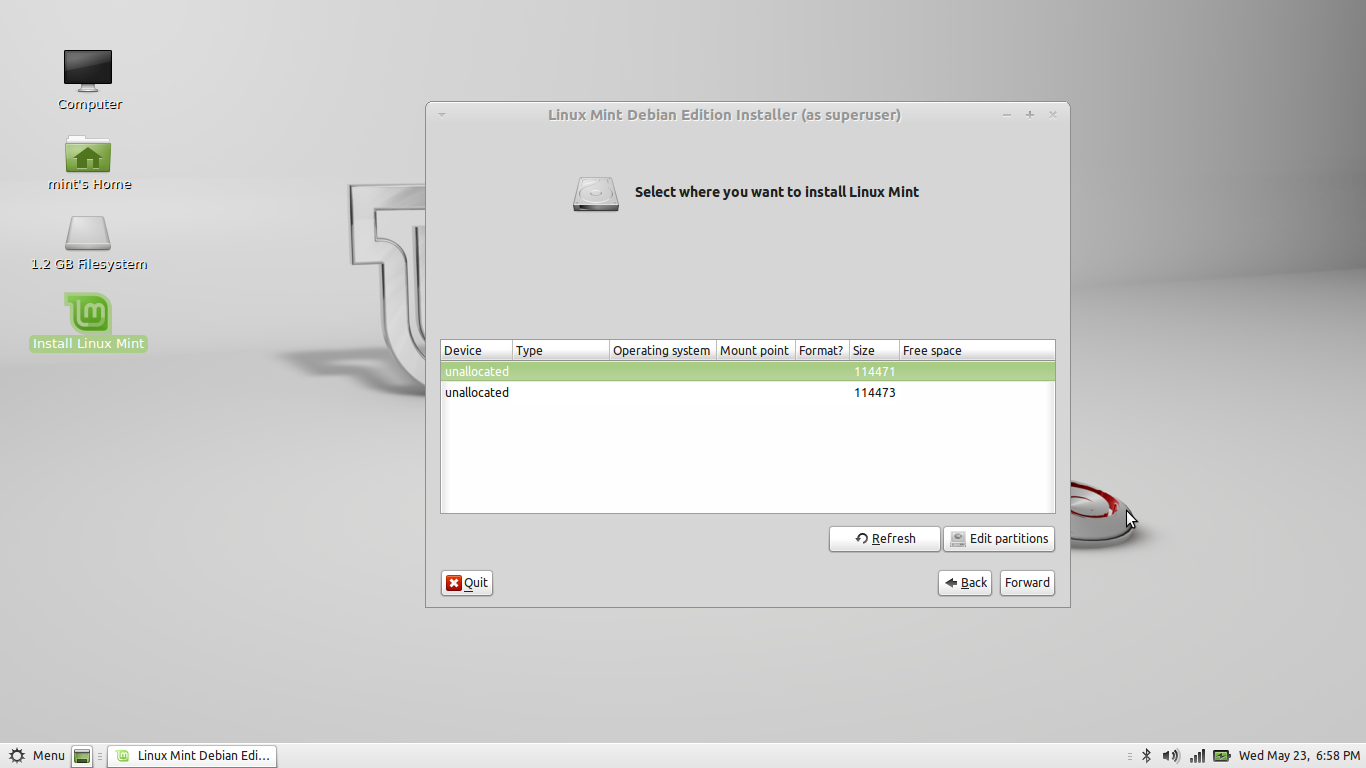
Seleção da partição para instalação.
A tela do Gparted abrirá. Clique em Partition -> New.
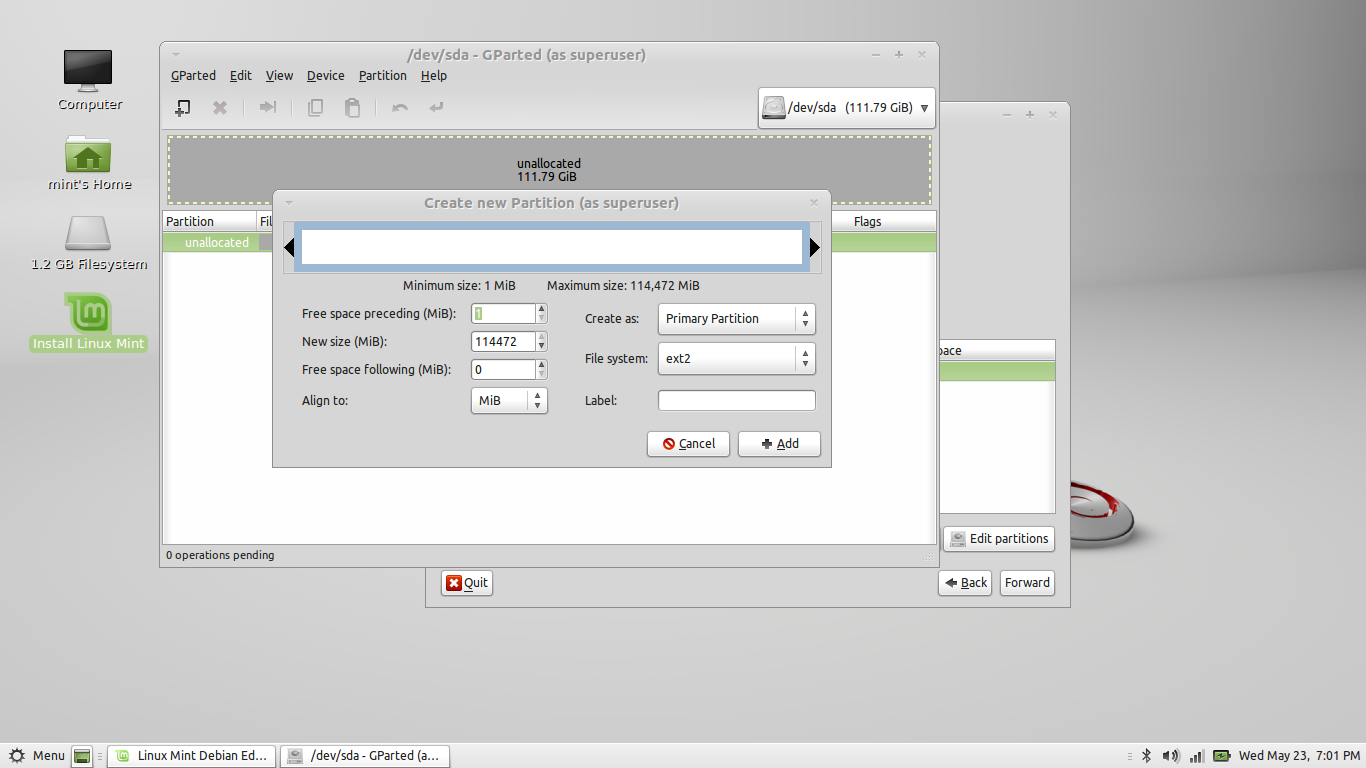
Criação da nova partição.
No campo Free space following (MiB) preencha o tamanho em megabytes que vai sobrar no disco após a criação da primeira partição. Basicamente você deixa o espaço livre que você usará para a partição de swap. No meu caso vou usar o mesmo valor que tenho de memória. Provavelmente não tem necessidade de tanto mas na dúvida mal não vai fazer. Em File system selecione ext4 e clique em Add.
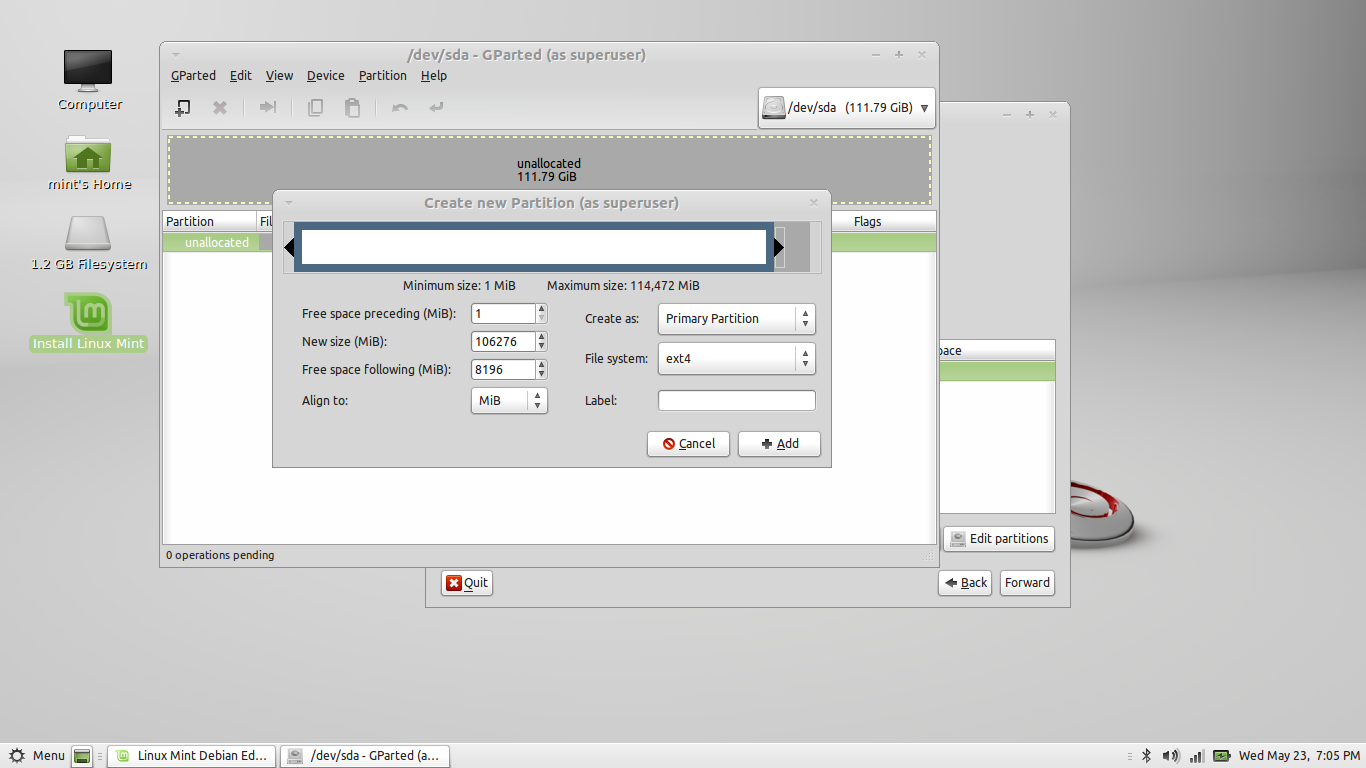
Deixando espaço para a partição de swap.
Selecione o espaço unallocated, vá no menu Partition -> New. Vamos usar o restante para a partição de swap. Em File system selecione linux-swap. Clique em Add.
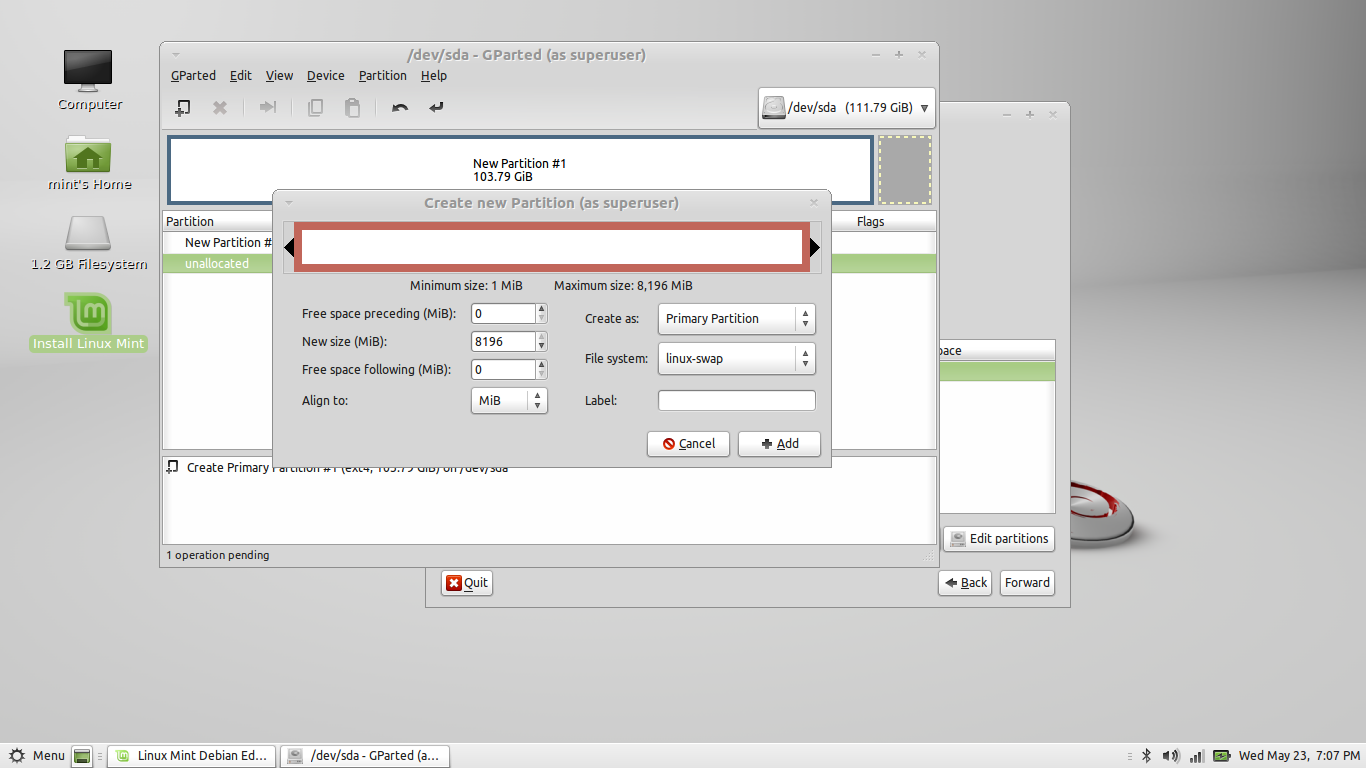
Criando a partição de Swap.
Seu disco ficará parecido com a figura abaixo: Vá no menu Edit -> Apply All Operations.
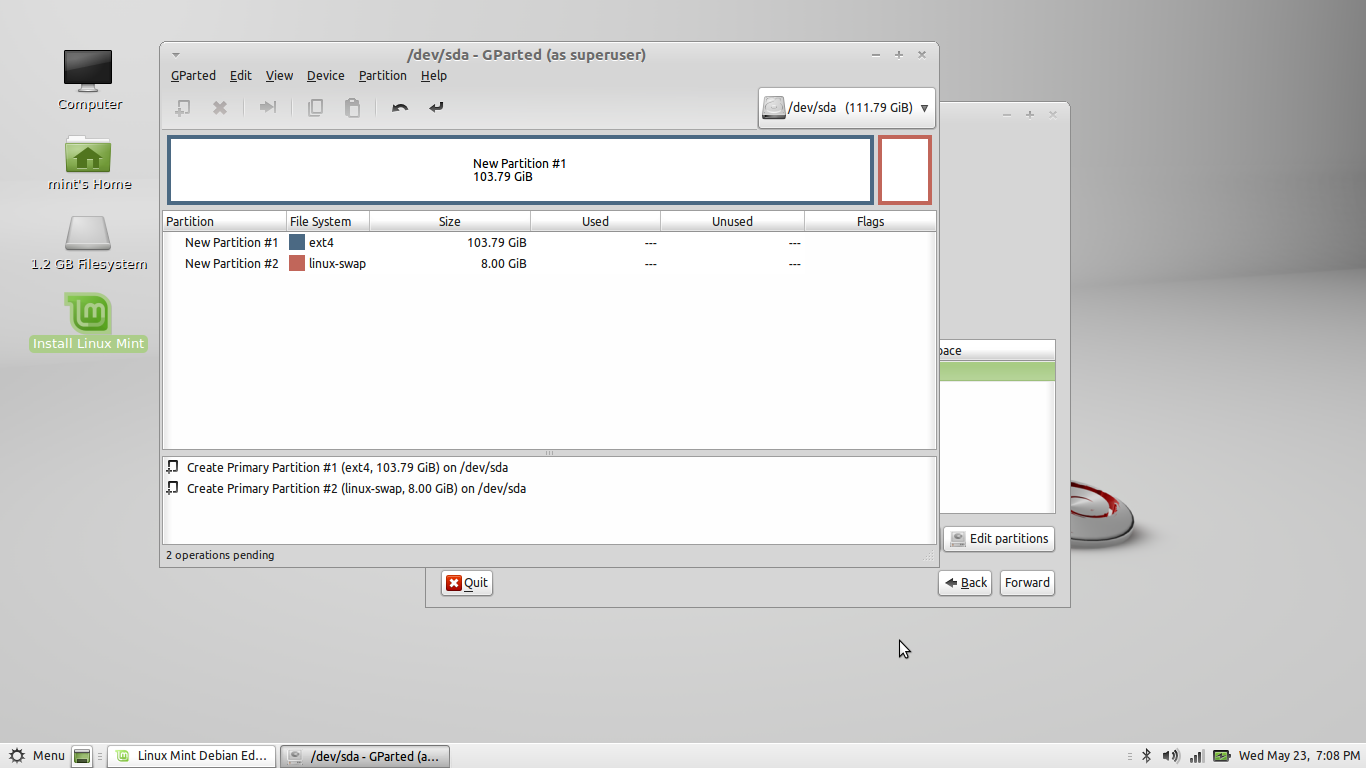
Resultado do particionamento.
Confirme clicando em apply.
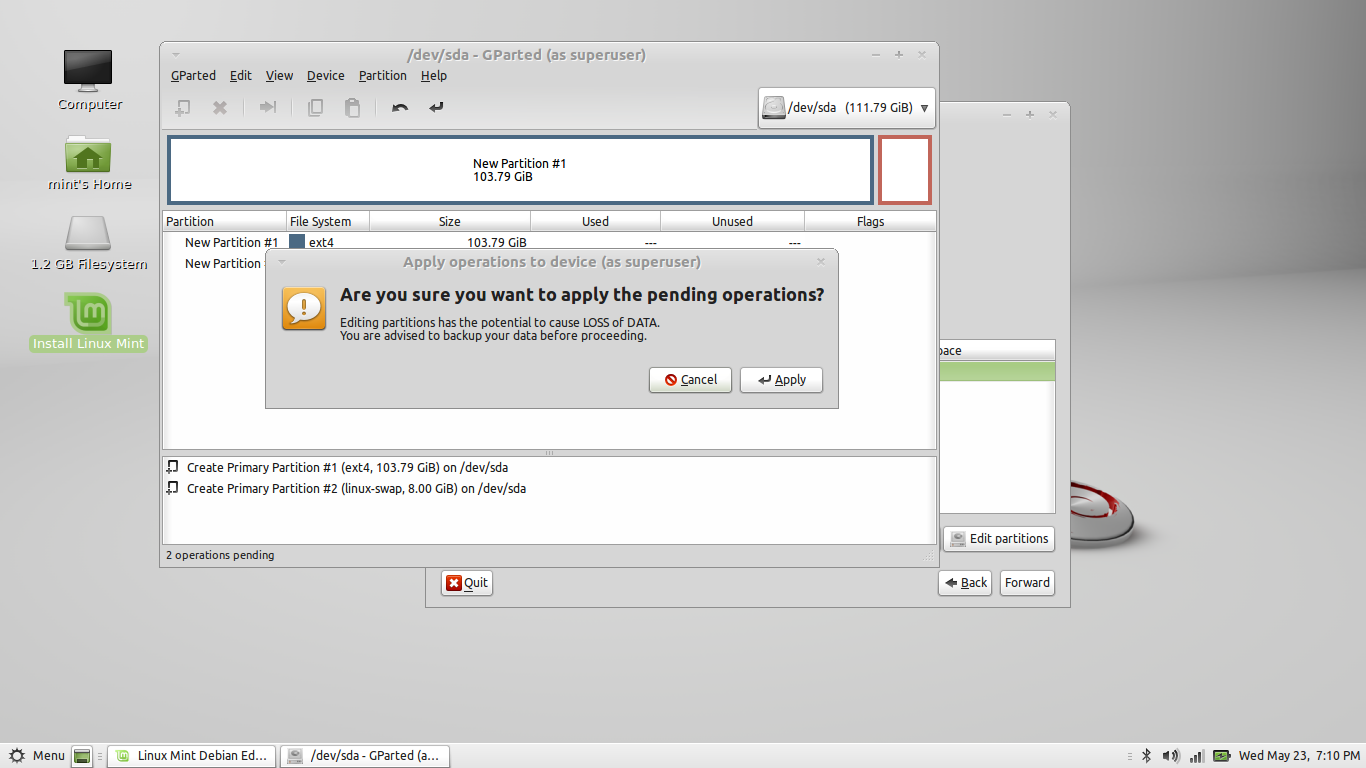
Confirmação das alterações.
As partições serão criadas. Feche a janela do Gparted e clique no botão refresh. As partições criadas vão aparecer no instalador do linux. Clique com o botão direito do mouse na partição do tipo ext4 e selecione Assign to /. O mout point da partição primaria ficara em /. Clique em forward.
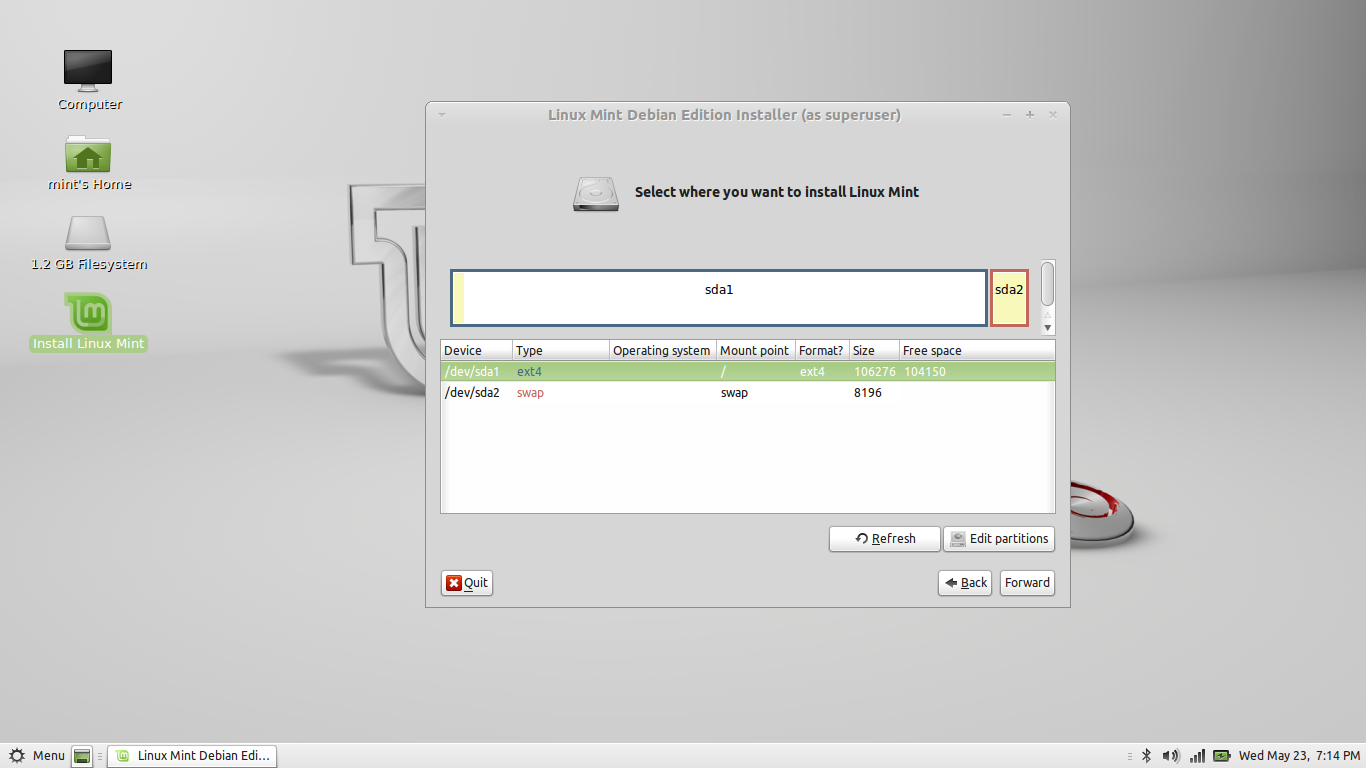
Definindo o ponto de montagem.
Entre com as informações pedidas e o nome do computador na rede (hostname).
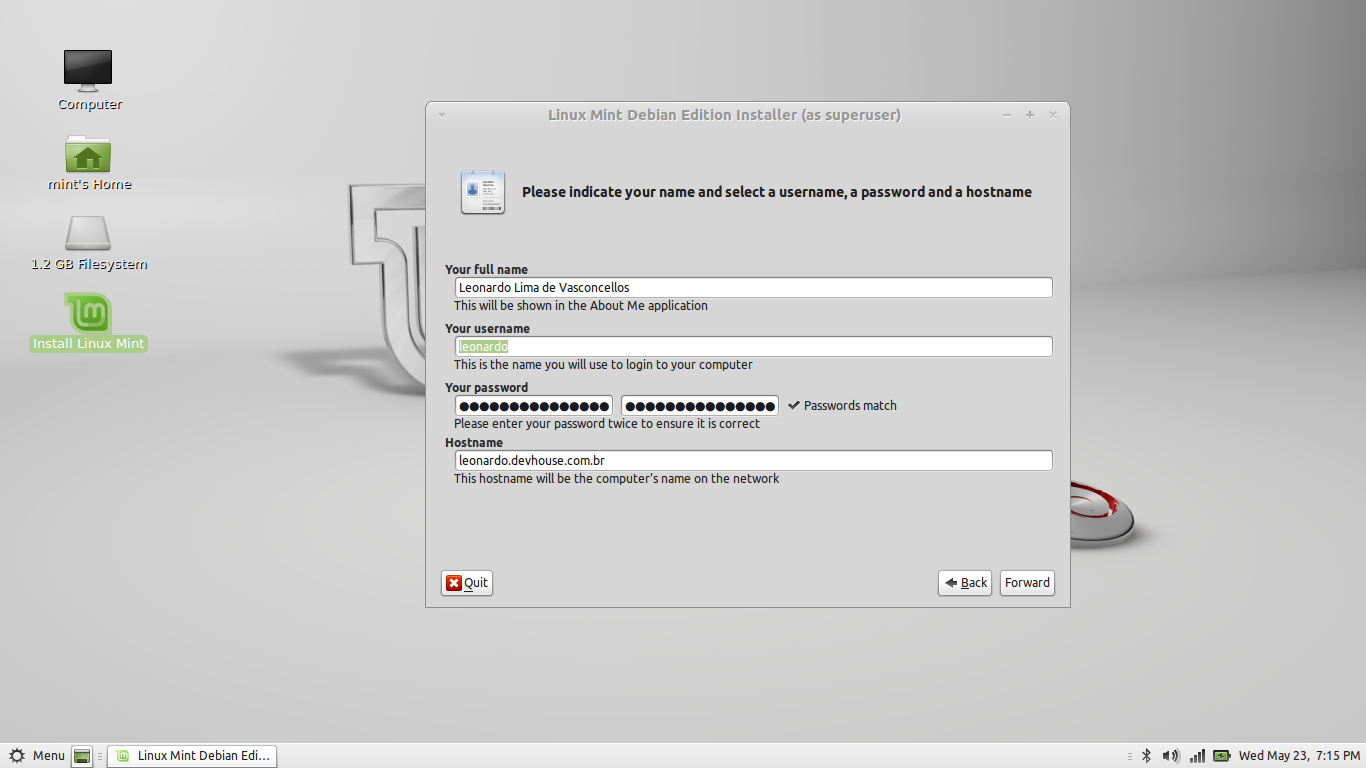
Nome de usuário, senha e hostname.
Na próxima tela deixe o padrão ou escolha uma partição específica para o Grub.
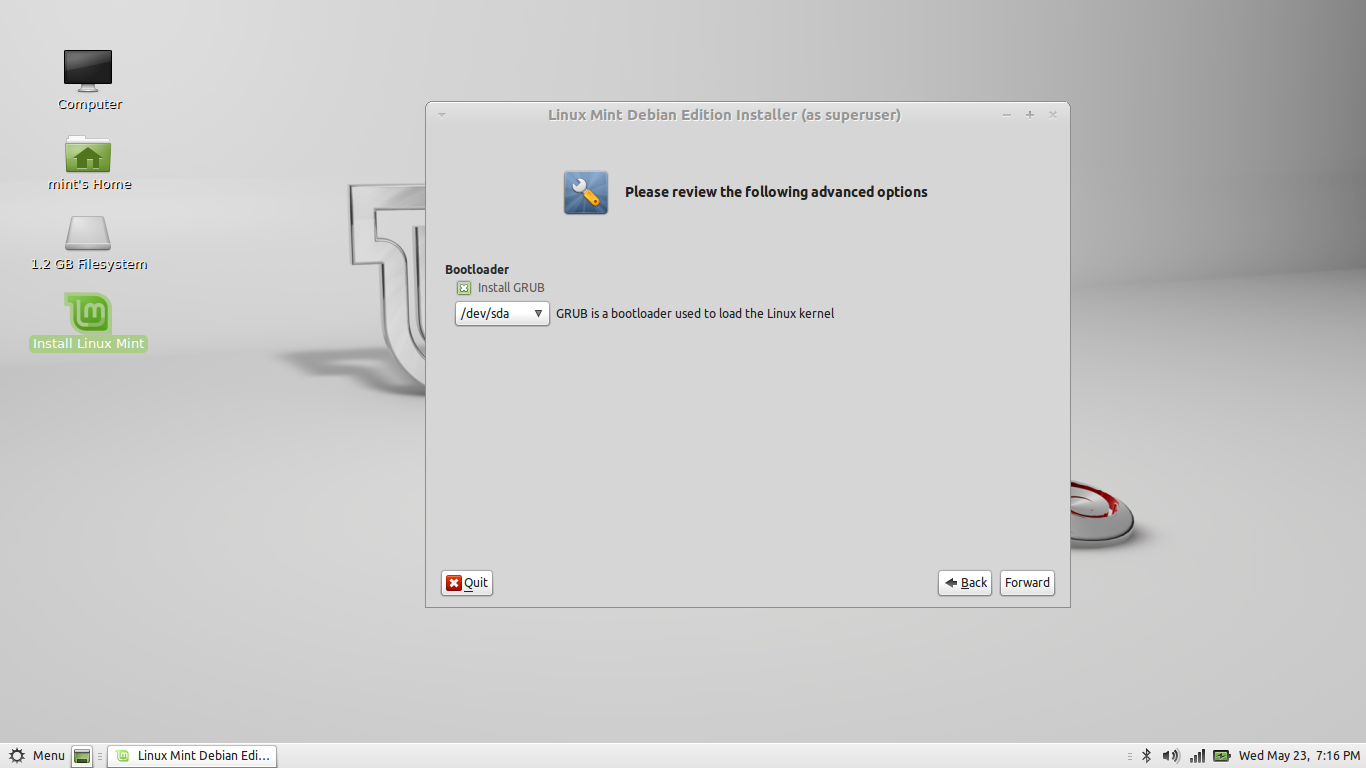
Onde gravar o Grub?
Revise as configurações e clique em install.
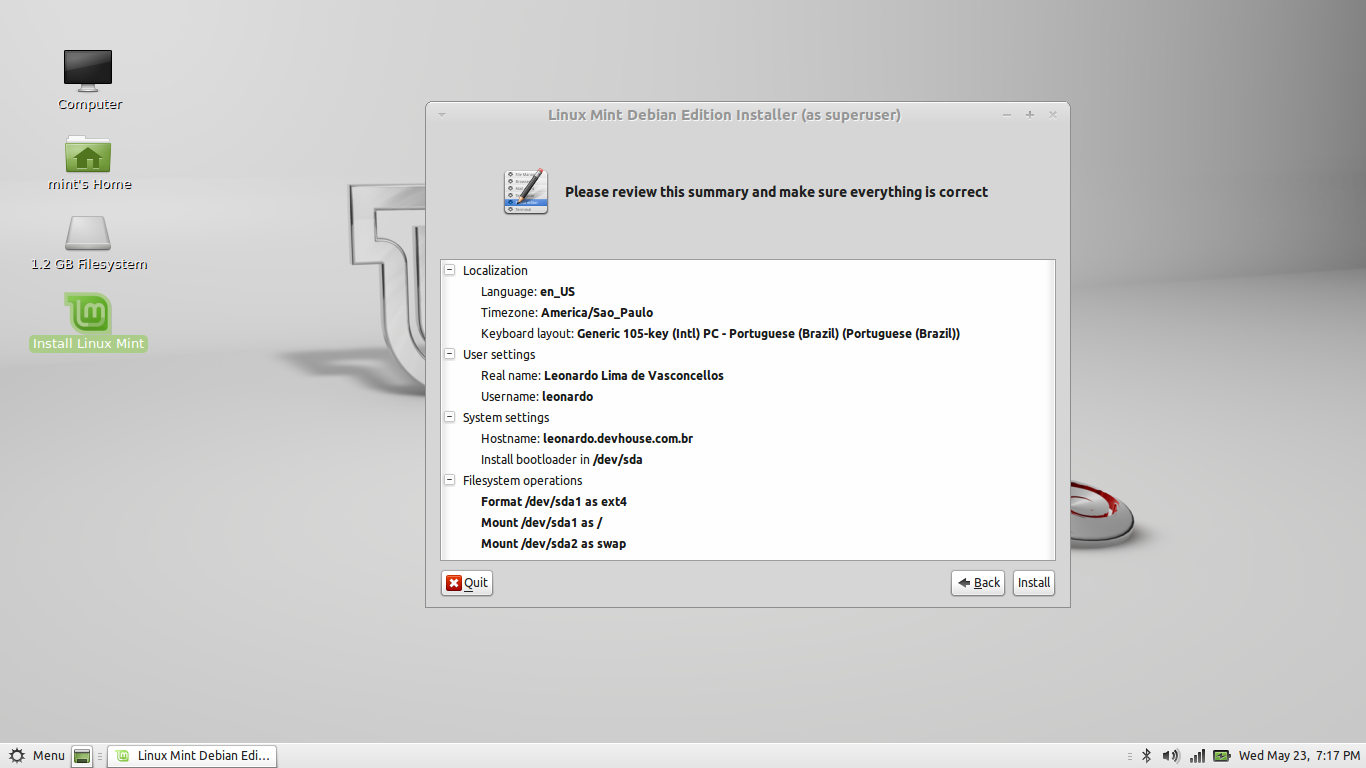
Revisão das configurações.
O processo de instalação e cópia dos arquivos será iniciado. Vá tomar café e volte daqui a alguns minutos.
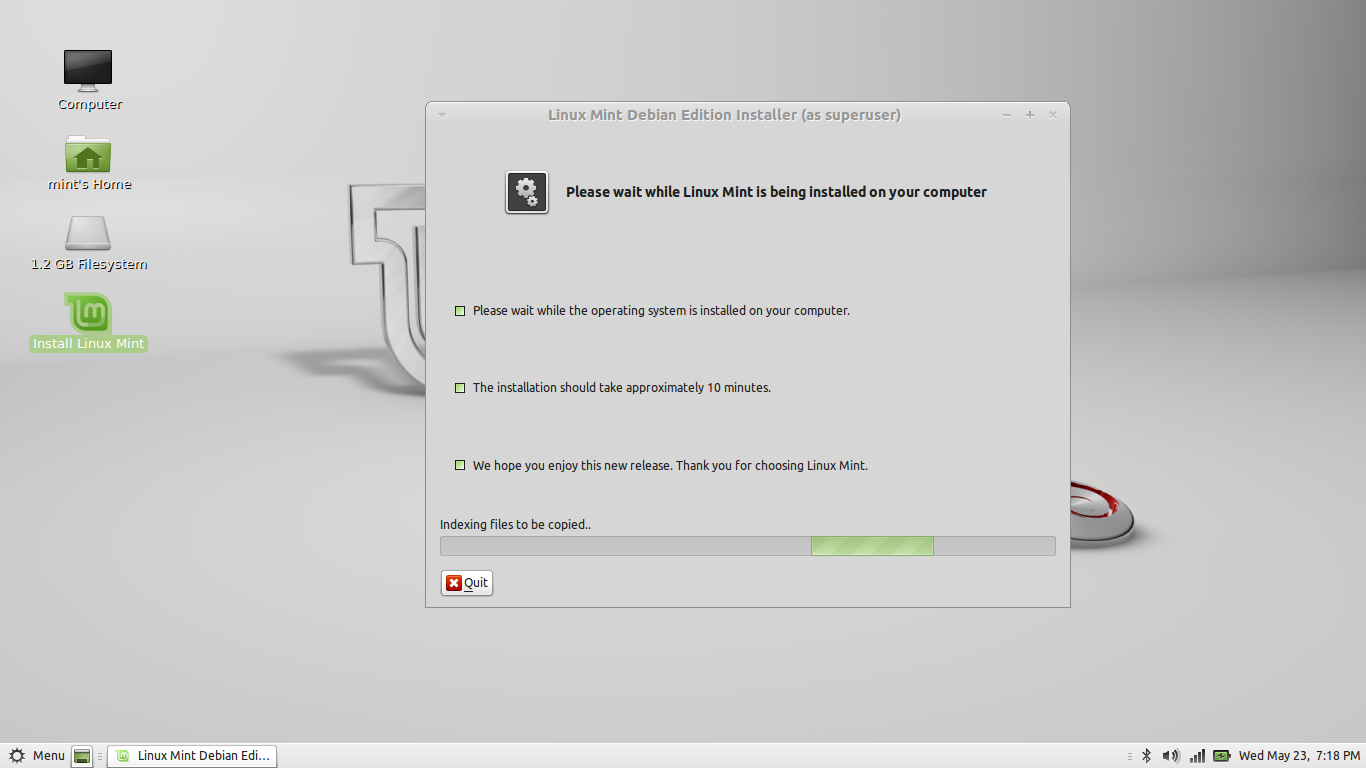
Cópia dos arquivos.
Ao termino da instalação clique em Quit e reinicie o computador. Não esqueça de tirar o pendrive.
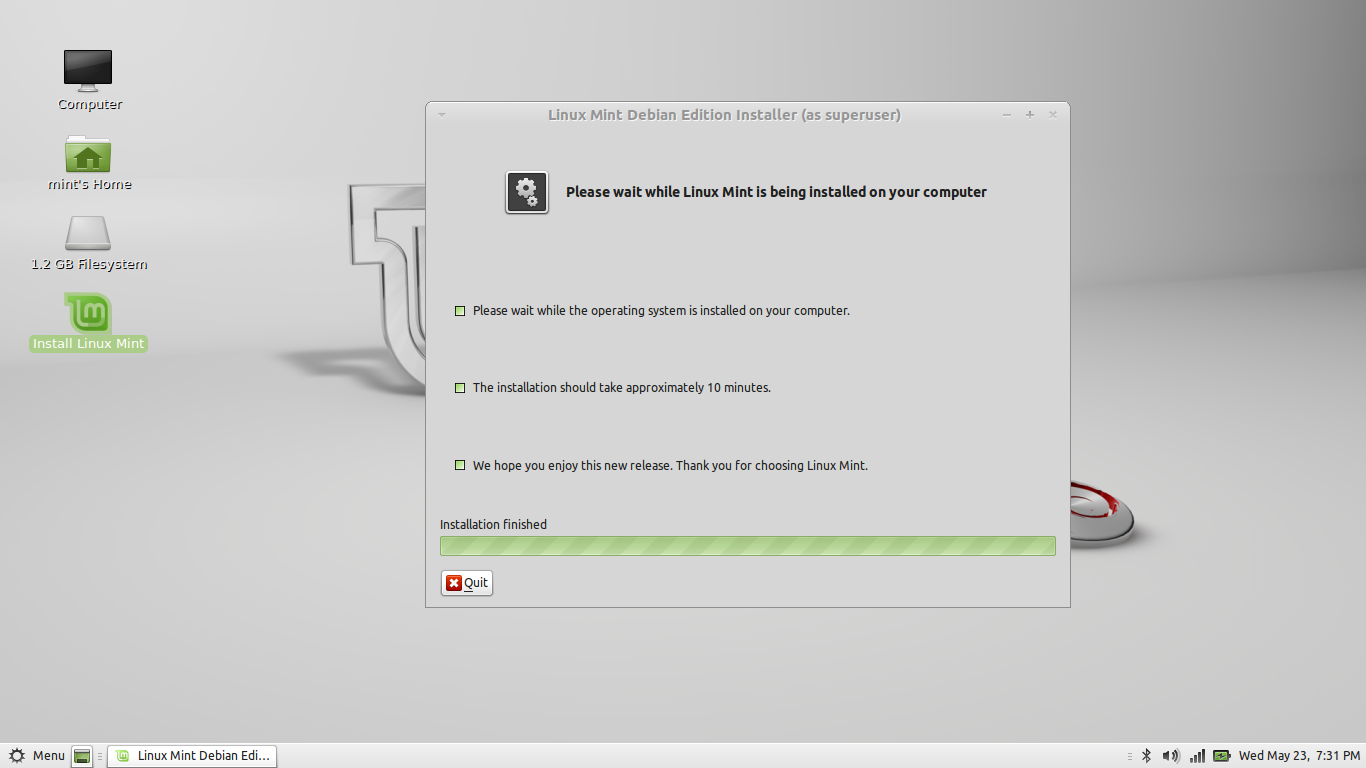
Pronto!
E é só pessoal! Caso tenham dúvidas ou comentários fiquem a vontade para comentar abaixo:

![[Dica] Ícone do Skype não aparece no Ubuntu](../wp-content/themes/mondeo/framework/plugins/timthumbb641.png?src=http://localhost:8080/wp-content/uploads/2015/08/skype-logo-open-graph.png&h=120&w=260&zc=1 "[Dica] Ícone do Skype não aparece no Ubuntu")
![Copiar / Download de um site inteiro com WGET [ripar]](../wp-content/themes/mondeo/framework/plugins/timthumb9390.jpg?src=http://localhost:8080/wp-content/uploads/2012/06/binbash.jpg&h=120&w=260&zc=1 "Copiar / Download de um site inteiro com WGET [ripar]")
Quero dizer Parabéns e Obrigado por esse passo-a-passo. Estou tendo problemas para instalar o LMDE 201204, e isso aqui será muito útil para ver se estou fazendo algo de errado.
Obrigado e ótima escolha de distro!
Oi, muito legal o tutorial mas a bara de carregamento na istalação esta parada e ja passram mais de 10 minutos, eu estou tentando instalar o LMDE 201204 Xfce
em um disco de aproximadamente 10GBs ( naverdade é uma partição 10GBs, o resto eu não quero mecher ).É assim mesmo ou tem algo errado?
Obrigado Garoto!!!
Valeu!
Amigo eu já tentei de todas as formas instalar dessa forma que você descreve no tutorial mais não consigo, eu chego na parte do grub e seleciono para iniciar o live, ele entra em uma tela preta e lá fica, já deixei ligado por 1 hora nessa tela e nada de entrar no live. Esse problema já aconteceu com alguém, existe uma solução, entrei no site do Mint e lá vi Comentários que pra instalar somente pelo drive de dvd pois o Mint havia tirado o suporte dessa distro para instalar via Pendrives.
Eu instalei o Linux Mint recentemente usando o unetbootin e funcionou bem. Você formatou o pendrive com FAT32? Eu já tive problemas com geradores de disco de boot. Você pode tentar outro programa também.